








Dành cho phiên bản web
Truy cập menu “Tiện ích”→ “Chuyển tiền”.
Đối với tài khoản đuôi 1. Có ba loại chuyển tiền là:
- Chuyển tiền để thanh toán,
- Rút tiền bằng CMND,
- Chuyển khoản sang ngân hàng.
Đối với tài khoản đuôi 6.
- Chuyển tiền để thanh toán. Có thêm: Rút tiền theo EE.
- Rút tiền bằng CMND. Có thêm: Rút tiền theo EE.
- Chuyển khoản sang ngân hàng. Có thêm: Rút tiền theo EE.
1. Chuyển tiền để thanh toán
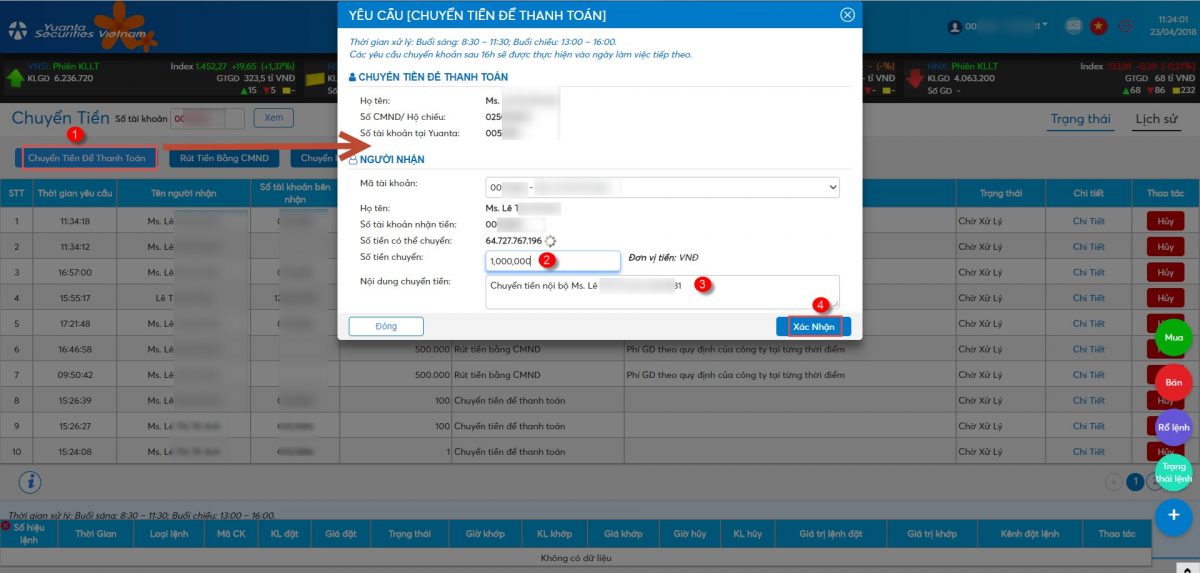
Bước 1: Ở chức năng chuyển tiền. Khách hàng chọn loại “Chuyển tiền để thanh toán” (1). Nhập số tiền (2) và nội dung cần chuyển (3) → Bấm “Xác nhận” (4).
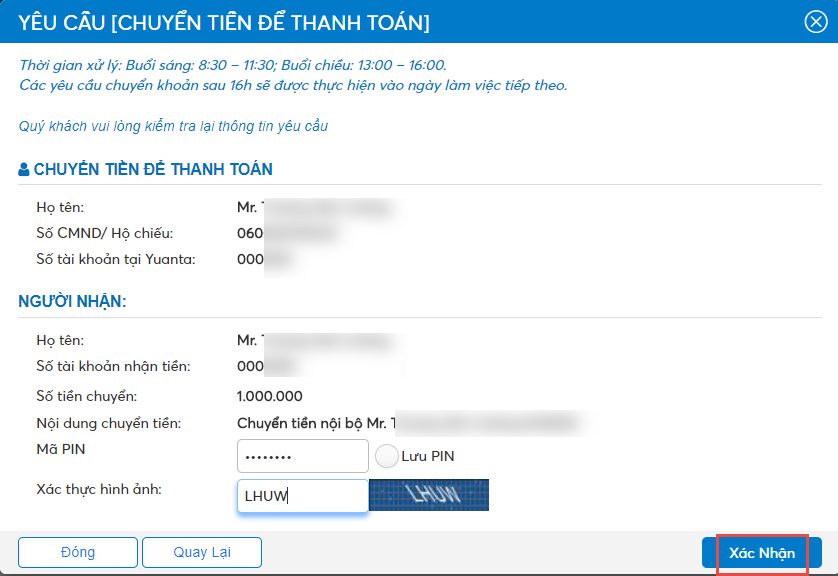
Bước 2: Chuyển sang màn hình xác nhận. Khách hàng nhập mã PIN và xác thực hình ảnh. Bấm “Xác nhận”
Bước 3: Màn hình thông báo chuyển khoản thành công.

2. Rút tiền bằng CMND
Bước 1: Ở chức năng chuyển tiền. Khách hàng chọn loại “Rút tiền bằng CMND.
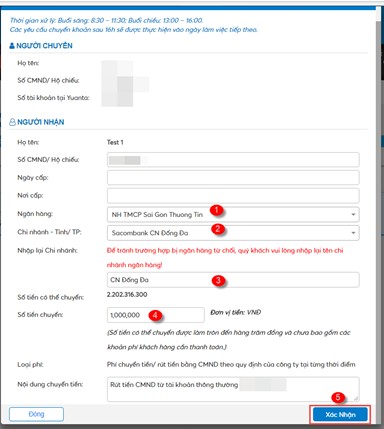
Bước 2: Chọn ngân hàng (1), chi nhánh (2), nhập lại chi nhánh (3) → Nhập số tiền (4) → Bấm “Xác nhận” (5)
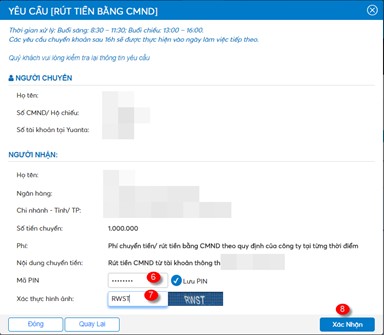
Bước 3: Chuyển sang màn hình xác nhận, nhập mã PIN (6) → xác thực hình ảnh (7) → Xác nhận (8)
Bước 4: Hiển thị thông báo chuyển tiền thành công

3. Chuyển khoản sang ngân hàng
Bước 1: Chọn tab “Chuyển khoản sang ngân hàng”. Màn hình hiển thị form yêu cầu chuyển khoản.
Bước 2: Khách hàng nhập số tiền
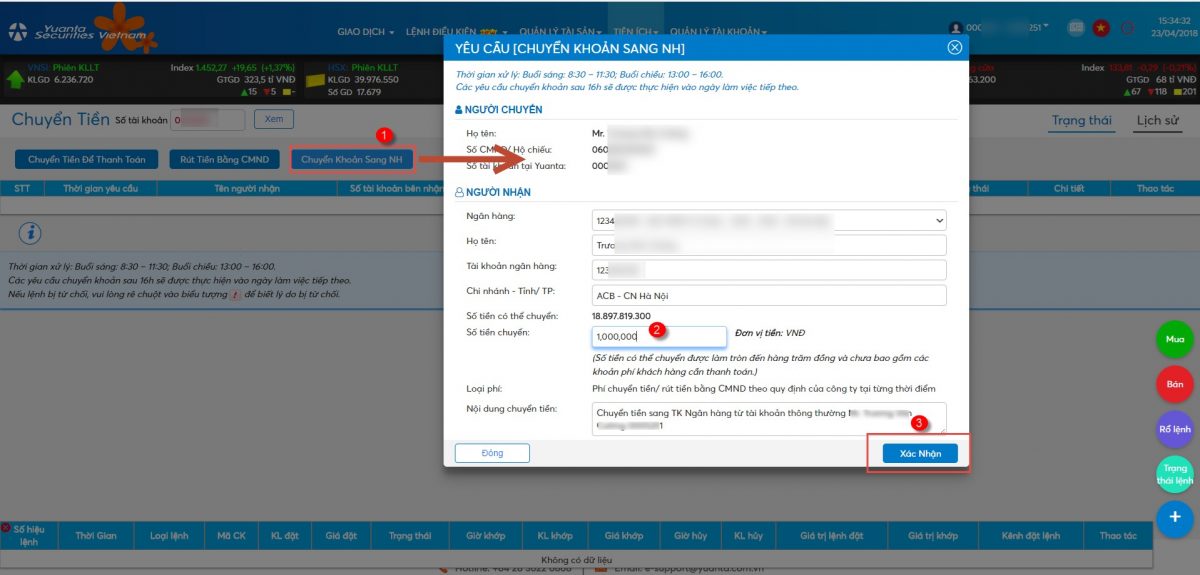
Bước 3: Khách hàng nhập mã PIN và xác thực hình ảnh. Bấm “Xác nhận”
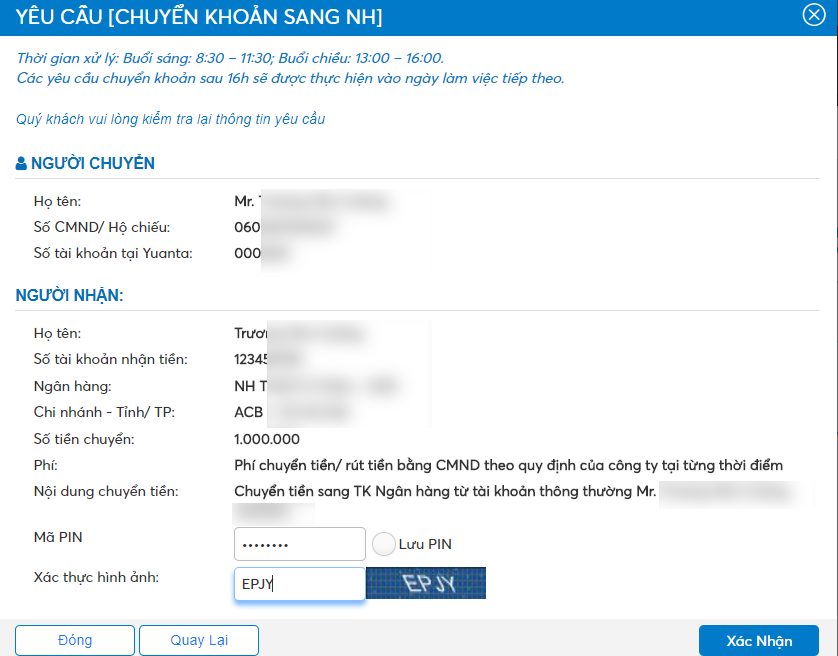
Bước 4: Màn hình thông báo chuyển khoản thành công

4. Rút tiền theo EE (Chỉ sử dụng cho tài khoản 6)
Thao tác được thực hiện tương tự cho các loại chuyển tiền (Chuyển tiền để thanh toán/ Rút tiền bằng CMND/ Chuyển khoản sang ngân hàng). Dưới đây là ví dụ thao tác cho 1 loại chuyển tiền:
Bước 1: Từ menu “Tện ích” → “Chuyển tiền” → Chọn vào “Chuyển tiền để thanh toán”. Tại màn hình này khách hàng tick vào “Rút tiền theo EE” (1) → Hiển thị thông báo “Xác nhận lệnh đặt” → Bấm “Xác nhận” (2)
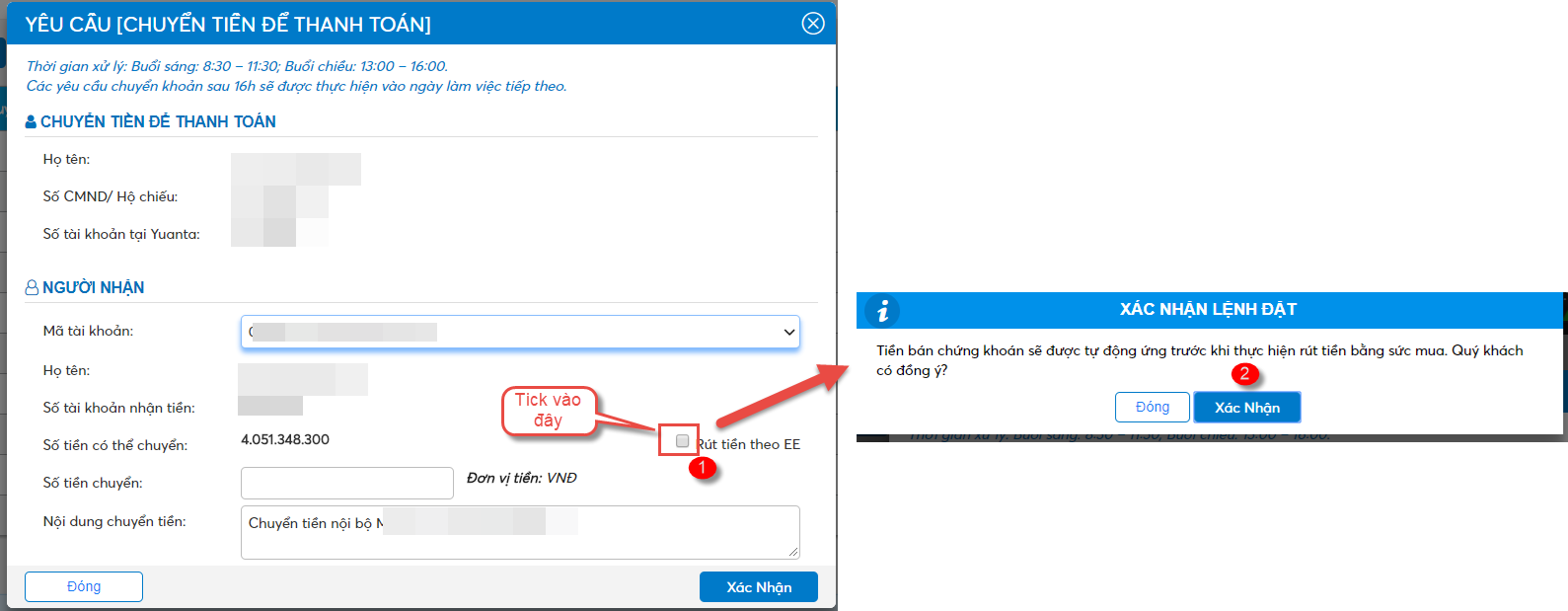
Bước 2: Khách hàng nhập số tiền (3) → Bấm “Xác nhận” (4) → Hiển thị màn hình xác nhận → Nhập mã PIN (5), mã xác nhận hình ảnh (6) → Bấm “Xác nhận” (7)
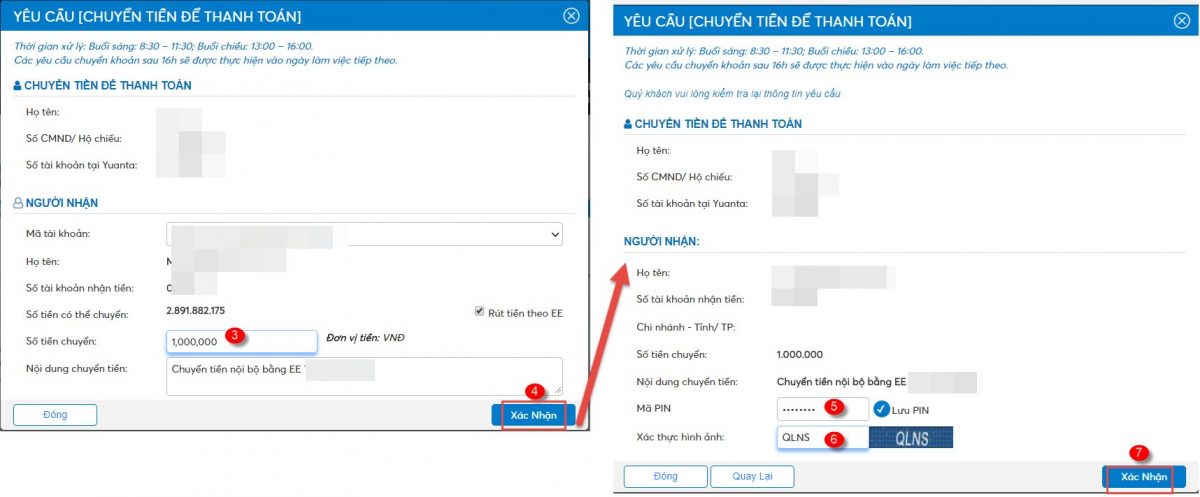
Bước 3: Hiển thị thông báo chuyển tiền thành công
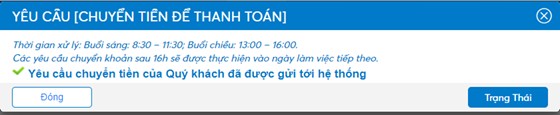
5. Trạng thái chuyển tiền
Bước 1: Từ màn hình chức năng chuyển tiền → Chọn tab “Trạng thái”.
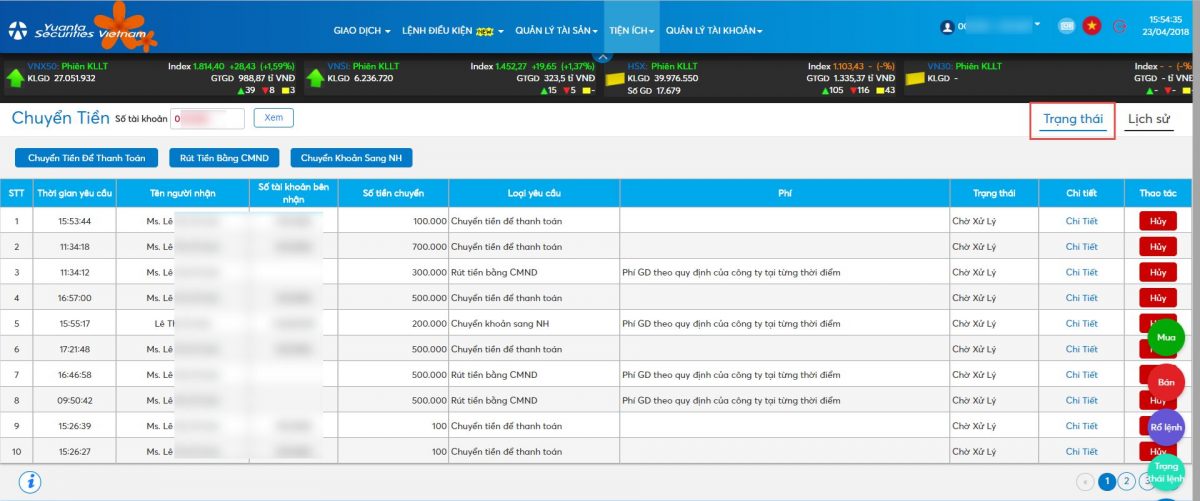
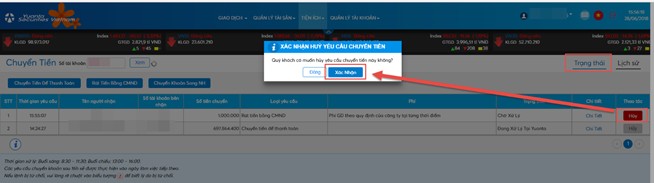
Bước 2: Khách hàng có thể thực hiện hủy deal chuyển tiền bằng cách bấm vào icon Hủy → Chọn “Xác nhận”
6. Lịch sử chuyển tiền
Bước 1: Từ màn hình chức năng chuyển tiền → Chọn tab “Lịch sử”. Màn hình hiển thị:
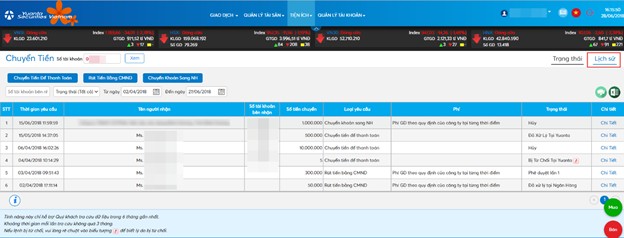
Bước 2: Khách hàng có thể tải bản in bằng cách bấm vào icon In
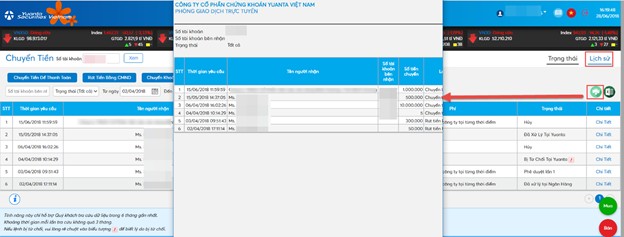
Bước 3: Khách hàng có thể xuất file excel dữ liệu lịch sử chuyển tiền bằng cách bấm vào icon Xuất Exel